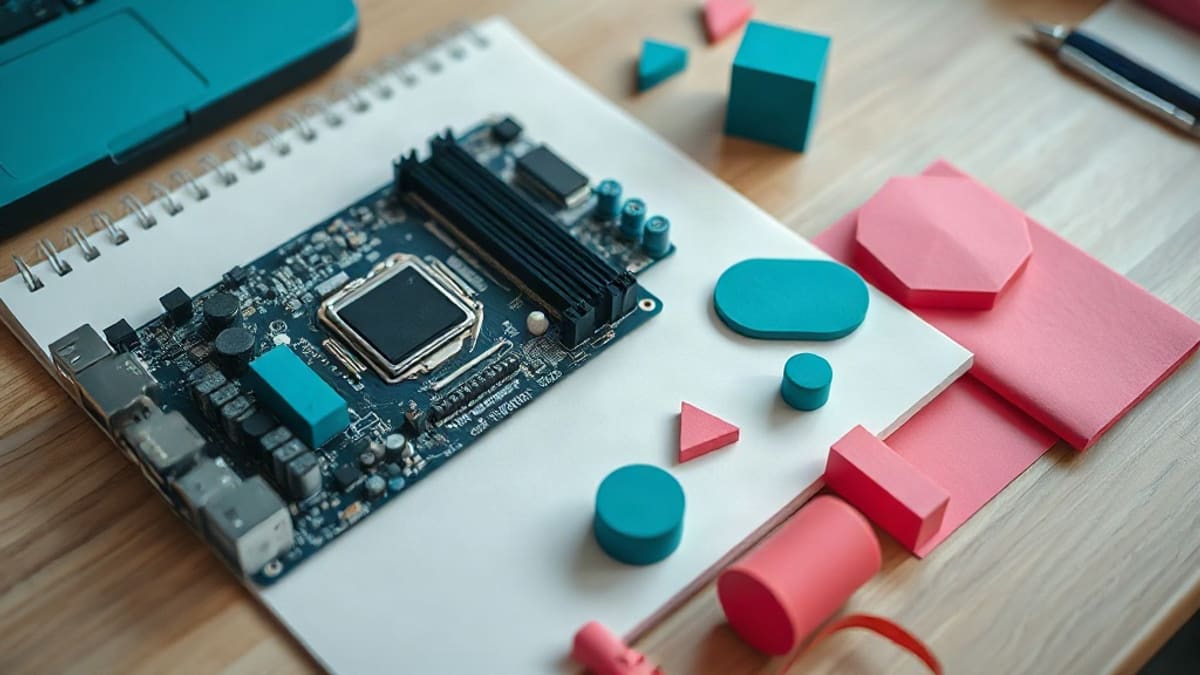
Valorant est gratuit, mais il demande beaucoup plus à Windows qu’un jeu ordinaire : une puce de sécurité sur notre carte mère, un mode de démarrage précis, un anti-triche qui s’installe au niveau du système. Quand l’installateur s’arrête net sur « un composant nécessaire n’a pas pu être installé », aucun code ne dit où chercher, et relancer le même fichier trois fois ne change rien. Quand ce message bloque Valorant, la correction prend, selon la cause, deux minutes ou un passage dans les réglages de la carte mère.
En bref
- Pour corriger le message « un composant nécessaire n’a pas pu être installé » sur Valorant, redémarrez le PC, relancez l’installateur téléchargé depuis votre compte Riot en mode administrateur, puis réinstallez proprement Valorant, Riot Vanguard et le Riot Client.
- Sous Windows 11, Riot exige le TPM 2.0 et le démarrage sécurisé (Secure Boot) d’UEFI : si l’un des deux est désactivé, l’anti-triche ne peut pas se mettre en place.
- Le TPM se contrôle avec la commande tpm.msc ; le démarrage sécurisé et le TPM se règlent dans le microprogramme UEFI, accessible depuis Paramètres > Système > Récupération.
- Valorant ne fonctionne ni sur une machine virtuelle ni en cloud gaming ; si un code VAN accompagne l’erreur, Riot a une page par code.
Sommaire8 sections
- 01Que veut dire « un composant nécessaire n’a pas pu être installé » sur Valorant ?
- 02Par quoi commencer pour réparer l’installation ?
- 03Comment réinstaller proprement Valorant, Vanguard et le Riot Client ?
- 04Windows 11 : le TPM 2.0 et le démarrage sécurisé sont-ils obligatoires pour Valorant ?
- 05Et sous Windows 10, ou si ces réglages sont déjà activés ?
- 06Quand ouvrir une demande au support Riot ?
- 07Questions fréquentes
- 08Sources
Que veut dire « un composant nécessaire n’a pas pu être installé » sur Valorant ?
Le message « un composant nécessaire n’a pas pu être installé » sur Valorant, c’est l’alerte qui interrompt l’installation ou la mise à jour du jeu avant qu’un élément indispensable ne soit en place. Valorant n’est pas un simple dossier de jeu : son installation comprend le Riot Client et Riot Vanguard, le logiciel anti-triche de Riot Games. Quand l’un de ces éléments ne s’installe pas, le jeu ne démarre pas.
Les causes que Riot décrit pour une installation qui échoue sont de trois ordres : un installateur ou des fichiers abîmés, un blocage par Windows ou par le pare-feu, et des prérequis de sécurité absents. Riot précise d’ailleurs que Vanguard peut exiger que certaines fonctions de sécurité de Windows soient activées avant le lancement d’un jeu Riot, et que lesquelles dépendent de la machine : TPM 2.0, Secure Boot, intégrité de la mémoire (HVCI/VBS) ou IOMMU.
| Situation | Piste à suivre |
|---|---|
| L’installation échoue à chaque essai, sans code | Redémarrer, relancer l’installateur en administrateur, réinstaller proprement |
| Le pare-feu bloque le téléchargement | Ajouter Valorant comme exception dans le pare-feu |
| Windows 11 sans TPM 2.0 ou sans démarrage sécurisé | Les activer dans l’UEFI |
| Un code VAN s’affiche | Ouvrir la page Riot de ce code |
| Machine virtuelle ou cloud gaming | Non pris en charge, aucun réglage n’y change rien |
Par quoi commencer pour réparer l’installation ?
Commencez par redémarrer l’ordinateur : Riot indique que certaines erreurs de Vanguard se règlent par un simple redémarrage, alors que d’autres exigent de modifier un paramètre de Windows, de Vanguard ou de sécurité.
Ensuite, reprenez l’installation dans l’ordre que recommande le support Riot :
- Téléchargez de nouveau l’installateur depuis le site officiel de Valorant, après vous être connecté à votre compte Riot.
- Faites un clic droit sur l’installateur et choisissez « Exécuter en tant qu’administrateur », puis acceptez l’invite. Riot le conseille quand un réglage ou un programme gêne l’installation.
- Vérifiez que le pare-feu ne bloque pas le téléchargement en ajoutant Valorant comme exception.
- Installez les dernières mises à jour de Windows, puis mettez à jour le pilote de la carte graphique.
Si le message « un composant nécessaire n’a pas pu être installé » sur Valorant revient après ces quatre étapes, la cause est probablement plus profonde : un composant à moitié installé, ou une exigence de sécurité non remplie. La réinstallation complète se traite d’abord.
Comment réinstaller proprement Valorant, Vanguard et le Riot Client ?
Une réinstallation propre consiste à remplacer ensemble les trois éléments, et non le jeu seul. Riot recommande de réinstaller Valorant, Riot Vanguard et le Riot Client à partir du programme d’installation, puis de redémarrer l’ordinateur. Remplacer uniquement le jeu laisse en place un Vanguard ou un client abîmé, et le message revient.
La séquence tient en quatre temps : désinstaller les trois éléments, redémarrer, retélécharger l’installateur sur votre compte Riot, puis le lancer en administrateur. Riot dispose d’une page dédiée à la désinstallation et à la désactivation de Vanguard, accessible depuis le centre d’aide Valorant, rubrique Vanguard.
Windows 11 : le TPM 2.0 et le démarrage sécurisé sont-ils obligatoires pour Valorant ?
Oui : d’après les configurations requises publiées par Riot, le TPM 2.0 et le démarrage sécurisé d’UEFI sont obligatoires sous Windows 11. Le TPM (module de plateforme sécurisée) est une puce, ou une fonction du processeur, qui vérifie l’intégrité du système. Le démarrage sécurisé empêche le chargement de logiciels non autorisés au démarrage. Si l’un des deux est désactivé, Vanguard ne peut pas s’installer ni se lancer, et Riot renvoie vers un article dédié aux erreurs VAN 9001, VAN 9003 et VAN 9090.
Pour vérifier le TPM, appuyez sur la touche Windows + R, tapez tpm.msc puis validez. Selon Microsoft, deux résultats sont possibles :
| Ce que Windows affiche | Ce que cela signifie |
|---|---|
| Aucun module de plateforme sécurisée compatible n’a été trouvé | Le TPM est probablement désactivé dans le BIOS ou l’UEFI |
| Module prêt à être utilisé, version de spécification 2.0 | Le TPM convient |
| Module prêt, version de spécification inférieure à 2.0 | Le TPM ne répond pas aux exigences de Windows 11 |
Pour activer l’un ou l’autre, il faut passer par le microprogramme UEFI. Sous Windows 11, ouvrez Paramètres > Système > Récupération, cliquez sur « Redémarrer maintenant » sous Démarrage avancé, puis choisissez Résoudre les problèmes > Options avancées > Paramètres du microprogramme UEFI, et redémarrez. L’option TPM se trouve parfois dans un menu Advanced, Security ou Trusted Computing, sous des noms qui varient : Security Device Support, TPM State, AMD fTPM switch ou Intel Platform Trust Technology (Intel PTT). Activez-la, enregistrez, redémarrez.
Le démarrage sécurisé suppose que le PC démarre en mode UEFI et non en mode hérité (CSM). Si la carte propose les deux, Microsoft demande de choisir UEFI comme première ou seule option. Les menus changent d’un fabricant à l’autre : la notice d’utilisation de votre carte mère ou de votre PC (Asus, Dell, Gigabyte, HP, Lenovo, Surface) indique l’emplacement exact des options.
Et sous Windows 10, ou si ces réglages sont déjà activés ?
Valorant fonctionne sous Windows 10 64 bits, à partir de la version 19041, comme sous Windows 11 64 bits. Le TPM 2.0 et le démarrage sécurisé sont posés comme obligatoires pour Windows 11 ; pour Windows 10, Riot explique que Vanguard peut demander certaines fonctions de sécurité selon la machine, et indique de consulter l’icône Vanguard de la zone de notification (VGTray), qui renvoie vers les étapes adaptées.
Quand le TPM et le démarrage sécurisé sont bien actifs et que le message persiste, vérifiez les autres exigences que Riot publie :
- un processeur avec SSE 4.2 ou AVX et une carte graphique compatible DirectX 11 ;
- au moins 4 Go de mémoire vive, et 1 Go de mémoire vidéo avec une carte graphique dédiée ;
- l’intégrité de la mémoire (HVCI/VBS) et l’IOMMU, que Vanguard peut demander selon la machine.
Si vous hésitez à acheter une machine de jeu dédiée, comparez ses composants à cette liste avant de choisir, par exemple pour la Steam Machine.
Quand ouvrir une demande au support Riot ?
Ouvrez une demande quand la réinstallation propre a échoué et que les prérequis sont remplis. Si votre code VAN ne figure pas dans la liste des articles Riot, le support demande d’envoyer un ticket en joignant les journaux de l’ordinateur, générés avec l’outil Riot Repair Tool. Riot rappelle aussi la différence entre les codes VAN, qui concernent Vanguard, et les codes VAL, qui concernent le jeu.
Dans l’index des codes d’erreur Vanguard, repérez votre code avec Ctrl + F sous Windows. Les codes sont classés par plage : erreurs nommées et restrictions, erreurs négatives, VAN 0 à 99, VAN 100 à 8999, VAN 9000 et plus.
Questions fréquentes
Faut-il désactiver le démarrage sécurisé pour installer Valorant ?
Non, c’est l’inverse : sous Windows 11, Riot exige qu’il soit activé. Microsoft indique qu’il peut être désactivé temporairement pour résoudre un autre problème, avec la recommandation de le réactiver ensuite.
Valorant peut-il s’installer dans une machine virtuelle ?
Non. Riot précise que le jeu ne prend en charge ni les machines virtuelles ni le cloud gaming. Aucune réinstallation ne fait disparaître le message dans ce cas : il faut un Windows qui s’exécute directement sur le matériel.
Le démarrage sécurisé est-il aussi obligatoire pour passer à Windows 11 ?
Non. Pour passer de Windows 10 à Windows 11, Microsoft n’impose pas le démarrage sécurisé, mais impose le mode UEFI ; il recommande tout de même de l’activer. Pour Valorant sous Windows 11, en revanche, Riot l’exige.
Les certificats de démarrage sécurisé de 2011 qui expirent posent-ils problème ?
Microsoft indique que les certificats de démarrage sécurisé émis en 2011 expirent à partir de juin 2026, et qu’une version de Windows prise en charge les met à jour automatiquement. Le démarrage sécurisé doit pour cela rester activé dans l’UEFI.
Que faire si mon TPM n’est pas en version 2.0 ?
Selon Microsoft, une version de spécification inférieure à 2.0 ne répond pas aux exigences de Windows 11. Vérifiez d’abord dans l’UEFI si une option Intel PTT ou AMD fTPM switch permet de passer à un TPM 2.0 ; sans cette option, consultez la documentation du fabricant de la carte mère.
Que faire si l’erreur n’affiche aucun code VAN ?
Appliquez les étapes d’installation dans l’ordre : redémarrage, administrateur, pare-feu, mises à jour de Windows et des pilotes, réinstallation propre. Si le message revient, envoyez un ticket au support Riot en joignant les journaux générés par le Riot Repair Tool.
Sources
- Riot Games Support, « Configurations minimale et recommandée pour PC - VALORANT Support », consultée le 21 octobre 2026. https://support.riotgames.com/fr/valorant/support-tools/minimum-recommended-pc-specs
- Riot Games Support, « Installation Troubleshooting », consultée le 21 octobre 2026. https://support.riotgames.com/en-us/valorant/client/installation-troubleshooting-valorant-player-support
- Riot Games Support, « Vanguard Security Requirements », consultée le 21 octobre 2026. https://support.riotgames.com/en-us/riot/performance/vanguard-security-requirements
- Riot Games Support, « Codes d’erreur Vanguard », consultée le 21 octobre 2026. https://support.riotgames.com/fr/valorant/support-tools/troubleshooting-the-van-9001-van-9003-or-van-9090-error-on-windows-11-valorant
- Microsoft, « Activer TPM 2.0 sur votre PC », consultée le 21 octobre 2026. https://support.microsoft.com/fr-fr/windows/activer-le-tpm-2-0-sur-votre-pc-1fd5a332-360d-4f46-a1e7-ae6b0c90645c
- Microsoft, « Windows 11 et Secure Boot », consultée le 21 octobre 2026. https://support.microsoft.com/fr-fr/windows/security/devicesecurity/windows-11-and-secure-boot